
关于u盘文件系统,大家应该都略知一二,u盘文件系统有三种格式,它们分别是fat32、ntfs、exfat。在格式化u盘时,文件系统默认是fat32。那么它们各自有什么特点呢?接下来给大家介绍u盘文件系统的特点。

fat32作为默认选择的文件系统类型,它的各方面特点在ntfs和exfat之间,所以我们不单独介绍。ntfs是windowsNT和高级服务器网络操作系统环境的文件系统类型,它拥有比fat32更高的可靠性,在功能上ntfs不仅支持更大的分区以及更节约的硬盘空间外,还具备fat32所没有的长文件名、压缩分区、事件追踪、文件索引、高容错性、数据保护和恢复以及加密访问等。
虽然ntfs有着许多的优点,但它的针对性“日志式”文件系统,导致在读写时需要频繁的记录磁盘,这会给u盘、ssd等这类存储设备带来额外的负担,因此理论上使用ntfs格式的移动存储设备寿命相对较短。
对此,微软专门在fat32基础上开发了exfat文件系统类型,它既弥补了fat32的局限性和缺点,又没有ntfs那么多的功能,目前只有Windows XP SP3、Vista SP1以上版本的操作系统支持fat32文件系统类型,所以它的局限性较大,因此fat32文件系统更适合u盘和存储卡。
以上就是u盘文件系统特点的介绍,希望今天给大家介绍的小知识能帮助到大家。
---------------------------- 本站系统安装教程 ----------------------------
第一步:下载系统 (以win7为例子,win10及win11操作方式一样)
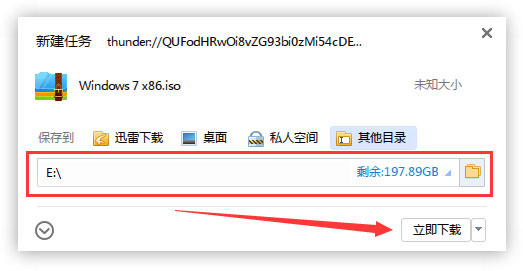
点击下载按钮(可选择迅雷下载、本地下载等方式),然后选择下载文件存放的位置,例如:E盘。最后点击“立即下载”按钮进行下载.
第二步:解压文件
打开E盘,鼠标右击压缩包(Windows 7 X86.iso),选择“解压到Windows 7 X86”进行文件解压。

第三步:GTP硬盘安装器的使用
打开已解压的文件夹(Windows 7 X86),双击“(GTP格式)硬盘安装器”打开安装器,安装器会自动识别文件夹中所准备的win7系统镜像,如果没有自动识别则可手动点击“选择镜像文件”按钮,选择您本地的系统镜像,然后点击底下的“立即重装”按钮,进行安装系统!

第四步:GTP硬盘安装器等待
“(GTP格式)硬盘安装器”软件将帮助你自动进行安装,无需任何操作,耐心等待几分钟即可!

第五步:重启电脑
“(GTP格式)硬盘安装器”安装任务完成,弹出选择框,点击“是”进行电脑重启,重启后将自动进行下一步!

第六步:等待安装
此过程大约需要3-5分钟的时间,静待过程结束后自动重启电脑进行系统安装。

第七步:安装过程
重启之后将会继续执行安装win7系统的剩余过程,直到安装结束后自动进入到win7系统桌面

第八步:完成安装
进入到win7系统桌面,完成系统安装。
