
很多用户在使用电脑时,喜欢选择将自已常用软件、文件夹放在开始菜单中,这样一来就可以在使用时方便打开程序,但很多用户不知道该如何设置将程序固定到开始菜单中,那么接下来就给大家分享一下如何固定win8开始菜单程序的具体步骤。
1、在桌面按下”Win+R“组合键打开运行,输入“gpedit.msc”后回车,如下图所示:

2、在打开的组策略便器窗口中,在左侧窗口依次展开“用户配置—管理模板—开始菜单和任务栏”,在窗口右侧找到“阻止用户自定义“开始”屏幕”,如下图所示:

3、双击该选项,然后点击“已启用”,点击“确定”按钮即可,如下图所示:

通过上面的步骤,我们就可以将自已常用的程序固定到开始菜单中,这样就可以方便我们打开常用软件,有需要的朋友不妨参照上面步骤进行设置。
-
---------------------------- 本站系统安装教程 ----------------------------
第一步:下载系统 (以win7为例子,win10及win11操作方式一样)
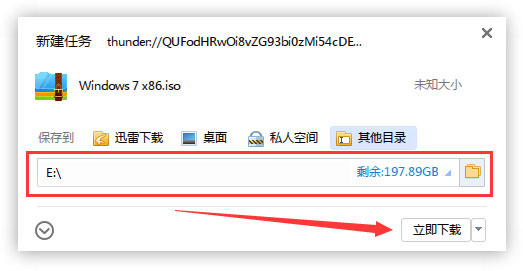
点击下载按钮(可选择迅雷下载、本地下载等方式),然后选择下载文件存放的位置,例如:E盘。最后点击“立即下载”按钮进行下载.
第二步:解压文件
打开E盘,鼠标右击压缩包(Windows 7 X86.iso),选择“解压到Windows 7 X86”进行文件解压。

第三步:GTP硬盘安装器的使用
打开已解压的文件夹(Windows 7 X86),双击“(GTP格式)硬盘安装器”打开安装器,安装器会自动识别文件夹中所准备的win7系统镜像,如果没有自动识别则可手动点击“选择镜像文件”按钮,选择您本地的系统镜像,然后点击底下的“立即重装”按钮,进行安装系统!

第四步:GTP硬盘安装器等待
“(GTP格式)硬盘安装器”软件将帮助你自动进行安装,无需任何操作,耐心等待几分钟即可!

第五步:重启电脑
“(GTP格式)硬盘安装器”安装任务完成,弹出选择框,点击“是”进行电脑重启,重启后将自动进行下一步!

第六步:等待安装
此过程大约需要3-5分钟的时间,静待过程结束后自动重启电脑进行系统安装。

第七步:安装过程
重启之后将会继续执行安装win7系统的剩余过程,直到安装结束后自动进入到win7系统桌面

第八步:完成安装
进入到win7系统桌面,完成系统安装。
